|
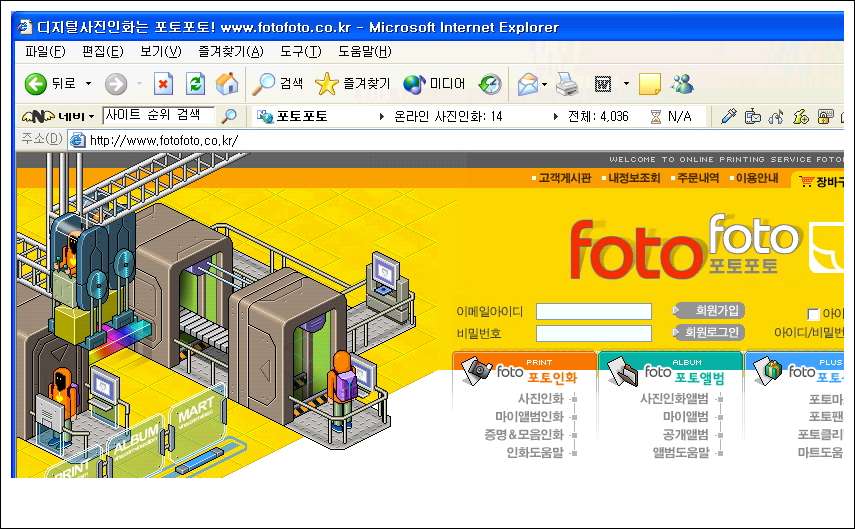
(일단은 사진 올리는방법에서 포토웍스로 사이즈 변환 실행후 포토포토를 이용하심 몇백장도 한번에 올리실수 있습니다..^^ ) 1) 포토포토 사이트에서 회원가입을 합니다.
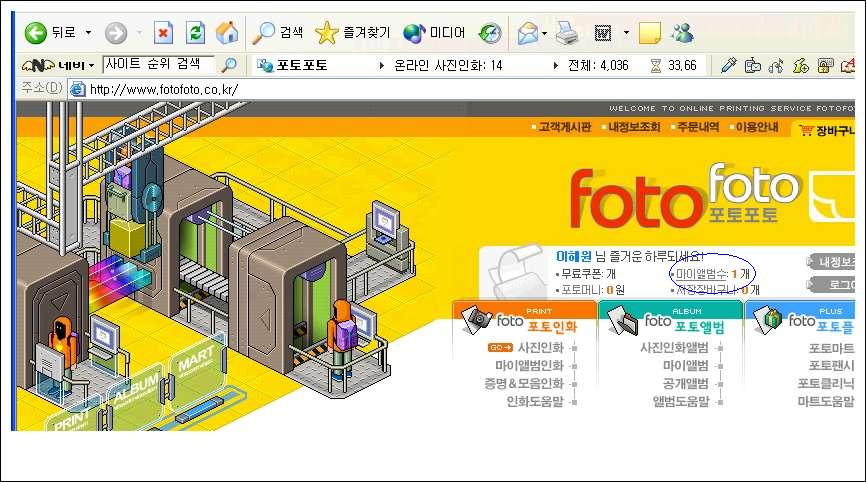
2) 마이앨범을 클릭합니다.
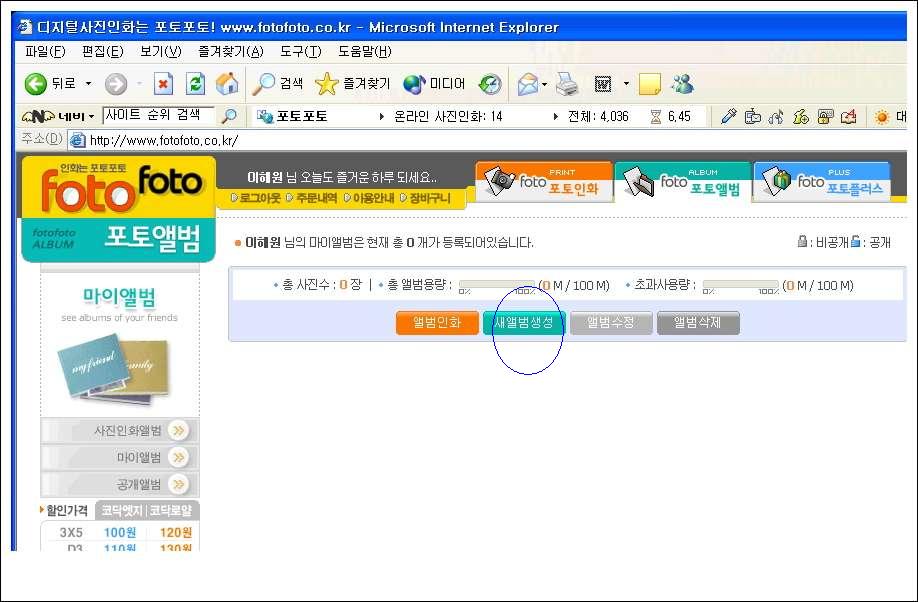
3) <새앨범생성>을 클릭합니다.
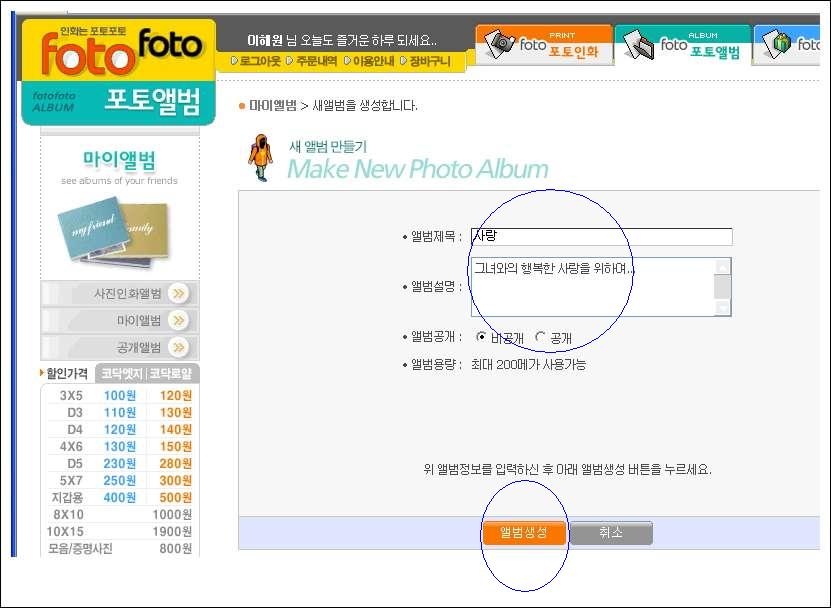
4) 앨범제목과 앨범설명을 대충 입력합니다. 그리고 <앨범생성>을 누릅니다.
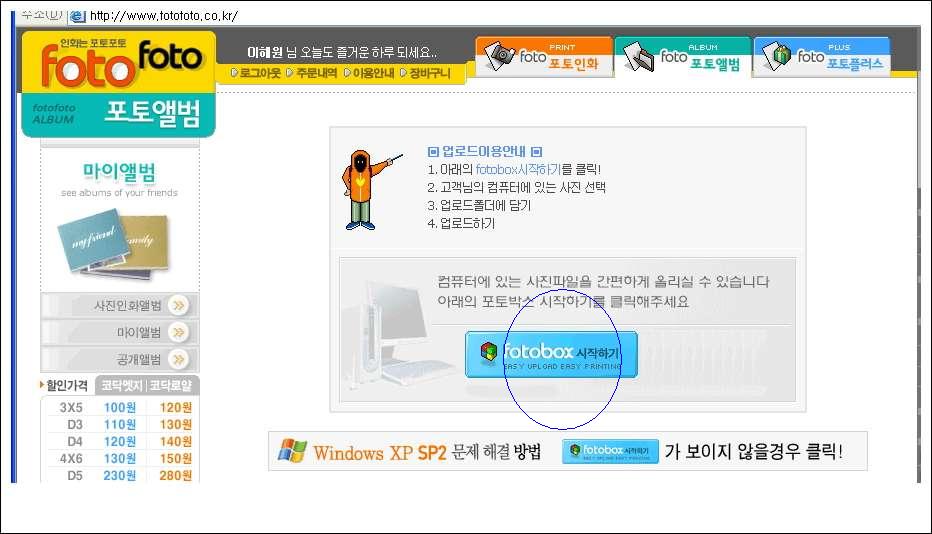
5) <fotobox 시작하기>를 누릅니다.
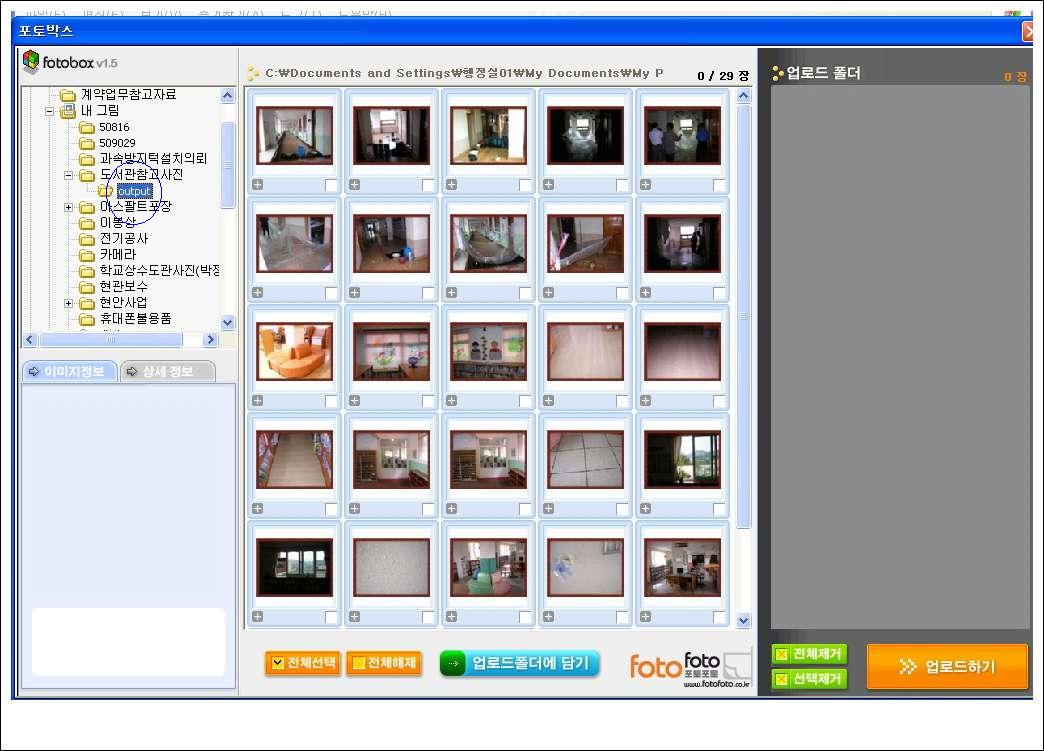
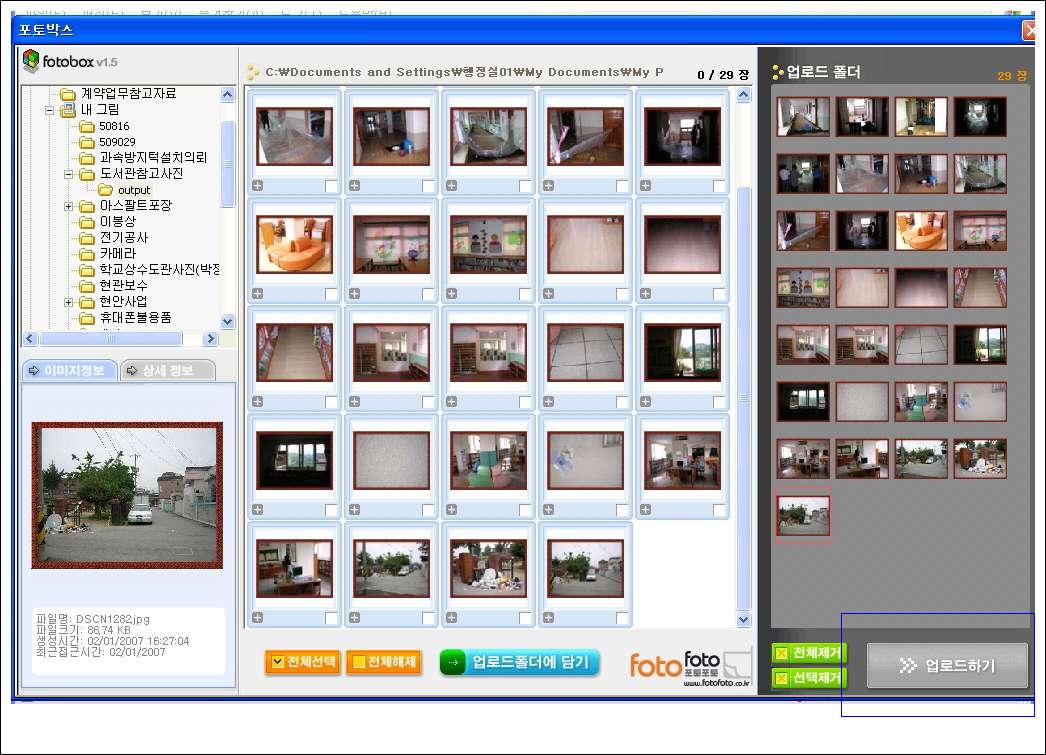
6) 포토박스가 새 창으로 열립니다. 왼쪽 내 컴퓨터에서 이미지가 들어있는 폴더를 누릅니다. 여기서는 도서관참고사진 아래 <output>폴더를 선택했습니다. <output>폴더는 포토웍스에서 사진을 저용량으로 저장해 놓은 폴더입니다.
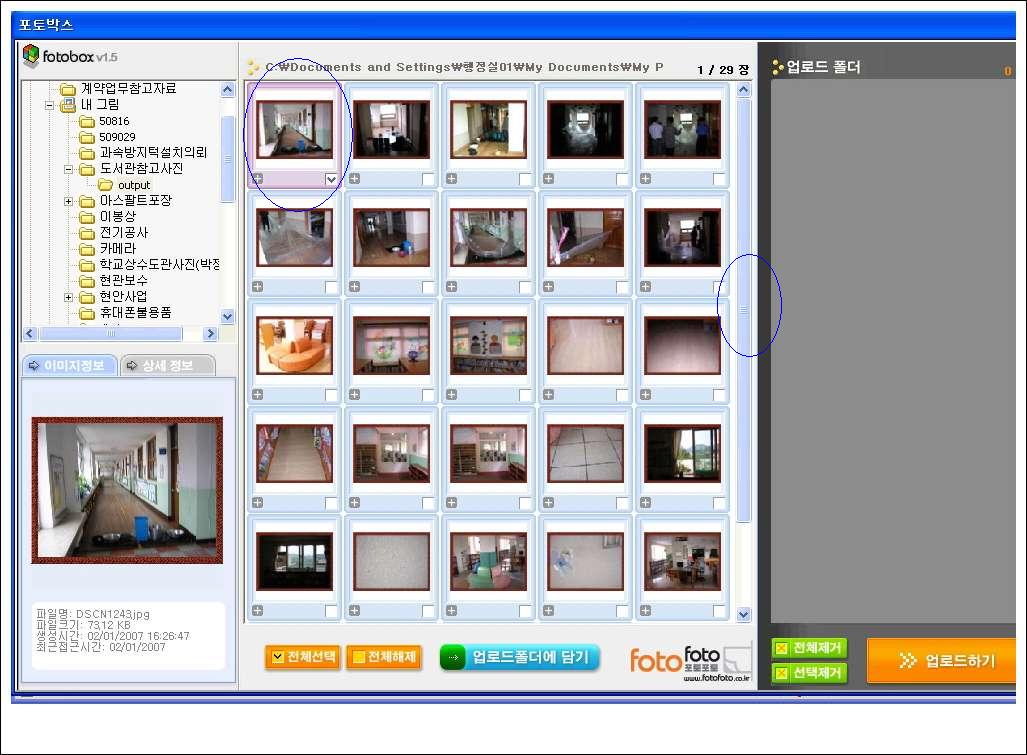
7) 사진마다 일일이 V 표시해도 되지만 사진 숫자가 많다면 처음 사진에 V 표시를 한 다음 오른쪽의 스크롤바를 밑으로 끌어내립니다.
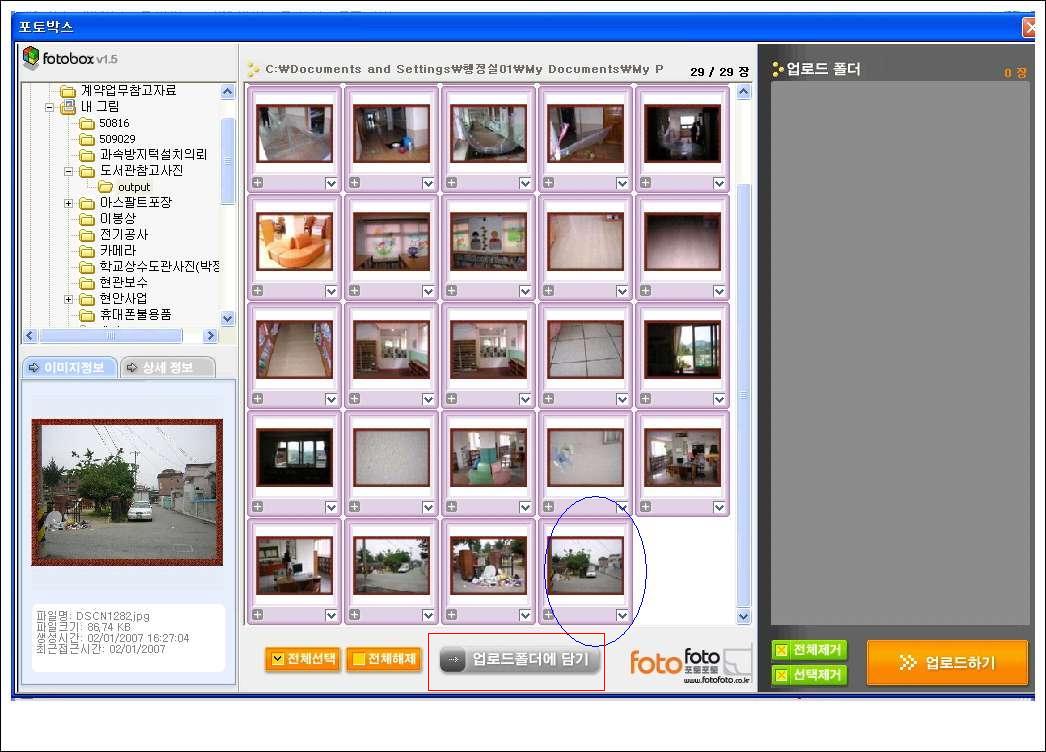
8) 맨 마지막 사진에서 <Shift>를 누른 채 마우스 왼쪽버튼을 클릭합니다. <output>폴더의 사진이 모두 선택이 되었네요. 이제 <업로드폴더에 담기>를 누르세요.
9) 오른쪽 업로드폴더에 사진들이 나타납니다. <업로드하기>를 클릭하세요
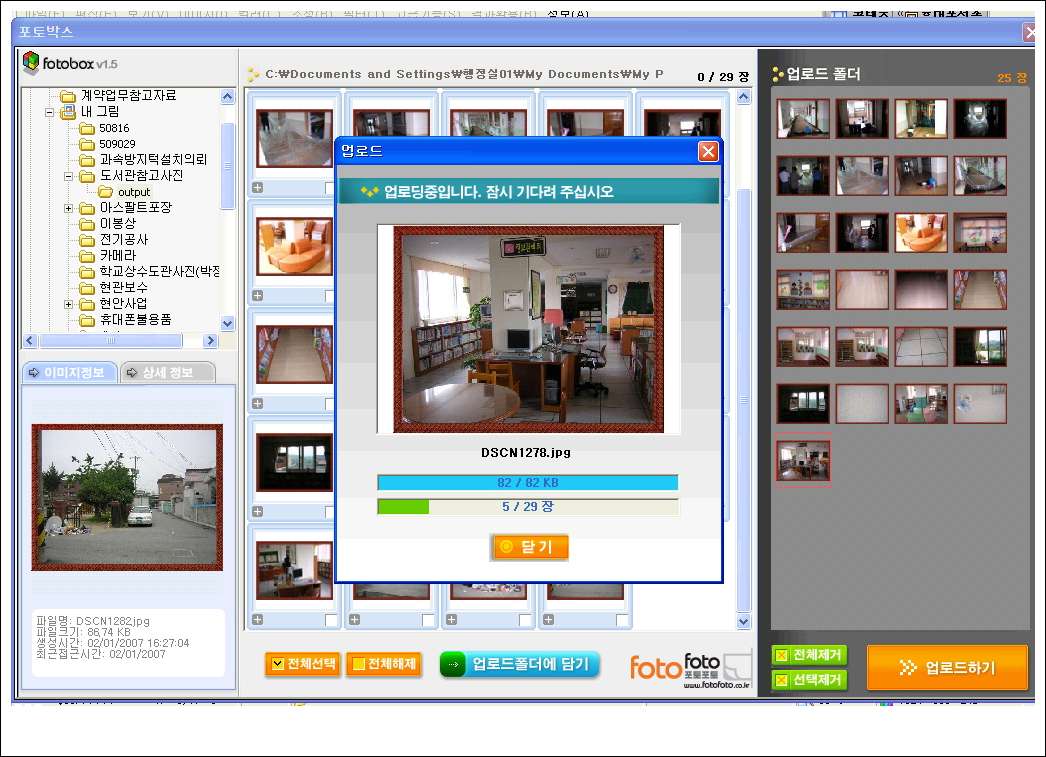
10) 업로딩중 화면이 보인 후 업로드를 완료합니다.
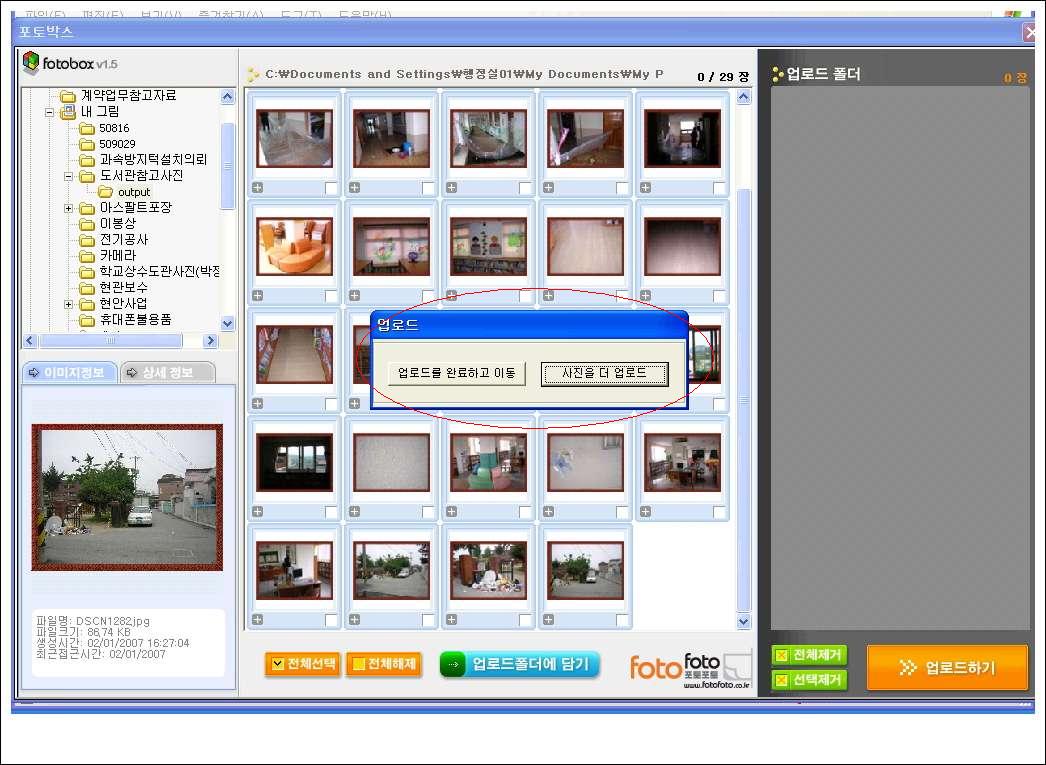
11) <업로드를 완료하고 이동>을 클릭하세요
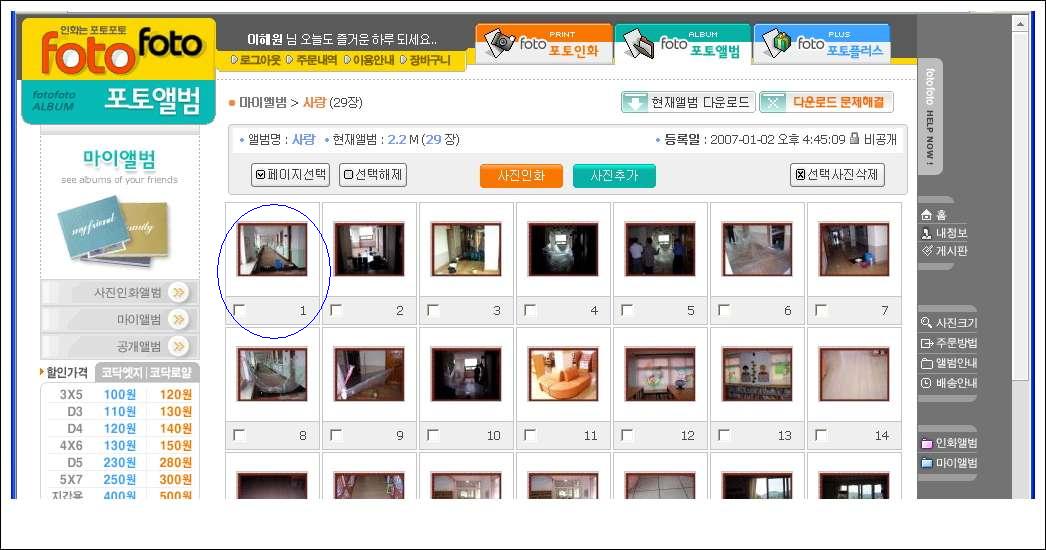
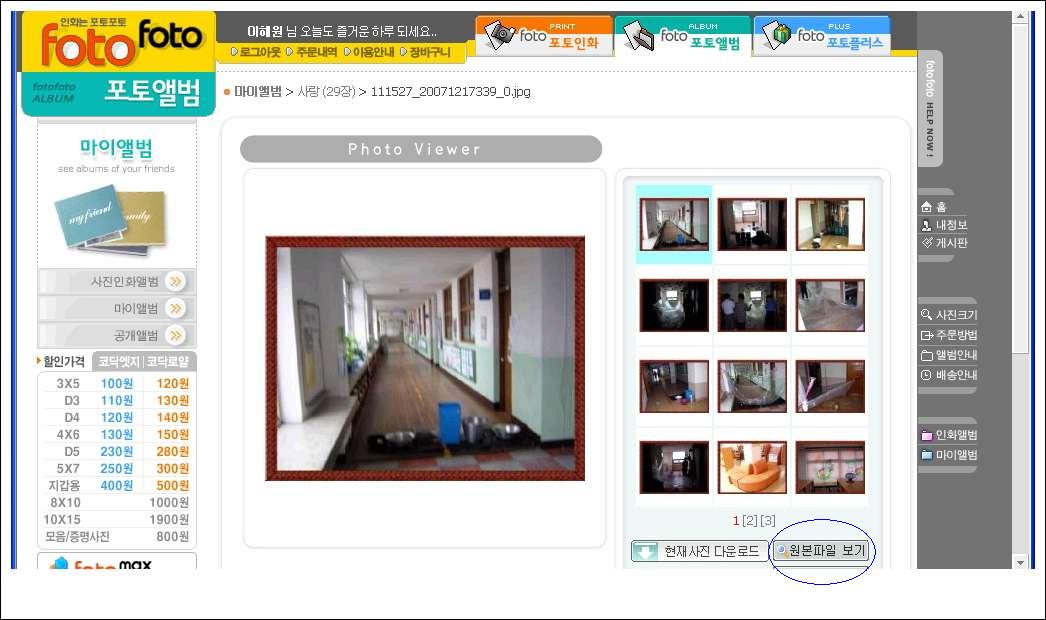
12) 마이앨범으로 들어오게 됩니다. 첫번째 이미지를 클릭하세요.
13) <원본파일보기>를 누르세요
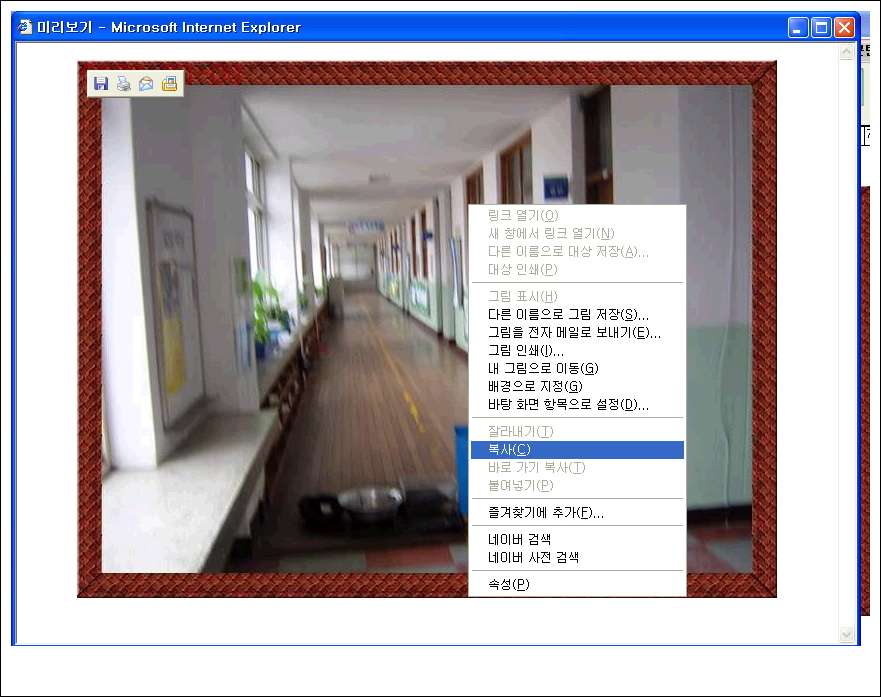
14) 미리보기창이 새로 뜹니다. 이미지에 포인터를 위치시키고 마우스 오른쪽 버튼을 클릭합니다. 여기서 <복사>를 선택하세요.
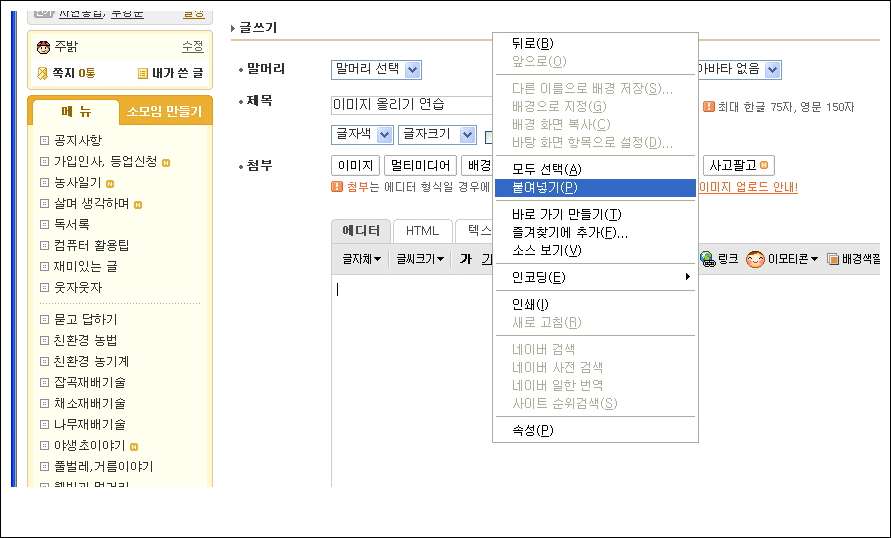
15) 다음카페 글쓰기에서 <붙여넣기>를 하십시오.
17) 13번부터 16번까지를 반복하시면 하나의 글에 수십장에서 많게는 수백장까지 그림을 넣을 수 있으며 다음카페의 공간을 이미지가 잡아먹지 않도록 할 수 있습니다.
디지털카메라 사진을 인화할 필요가 있을 때 우선적으로 이용하시라는 부탁을 드립니다. 참고로 마이앨범에 저장된 이미지는 일부러 삭제하지 않는 한 영구적으로 존재한다고 합니다. |

'쉬어가요' 카테고리의 다른 글
| 정력운동 (0) | 2010.06.26 |
|---|---|
| [스크랩] ~~ 사진올리는 방법 ~~ (0) | 2010.06.03 |
| [스크랩] 조삼모사(朝三暮四) (2004.7.1) (0) | 2010.06.01 |
| [스크랩] 업보(業報) (2004.8.12) (0) | 2010.06.01 |
| [스크랩] ★ 세계 각국의 표준시간 찾기 ★ (0) | 2010.06.01 |